Discordの通知テストって、やったことありますか?「ちゃんと届いてるかな?」って不安になって設定画面を開いたはいいけど、どこをどう触ればいいのかわからなくて結局そのまま放置……みたいな経験、絶対あると思うんですよね。
実はこれ、めちゃくちゃよくある話で。Discordって機能が豊富すぎるせいで、通知まわりの設定が複雑に絡み合ってるんです。アプリの設定、サーバーの設定、チャンネルの設定……それぞれが独立して動いてるから、「どこかひとつ設定しただけじゃ意味なかった」ってなりがち。
この記事では、Discord通知テストの正しいやり方から、通知が届かないときの原因と対処法、さらに設定の全体像まで、10年ブログを書いてきた私が丁寧に解説していきます。読み終わったころには「あ、そういうことだったのか!」って絶対なるはずなので、ぜひ最後までお付き合いください。
そもそもDiscordの通知テストって何をするの?
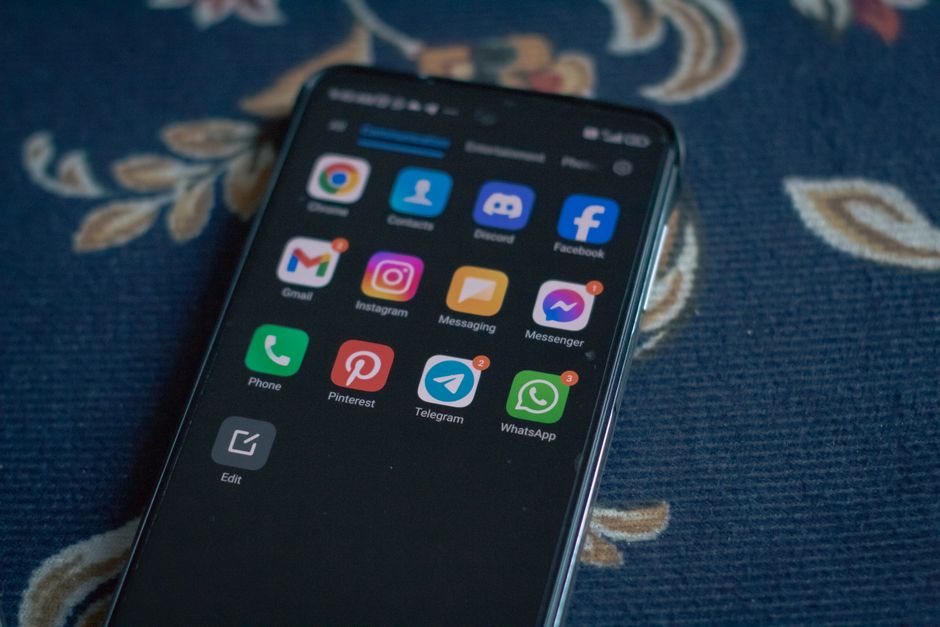
まず前提の話をさせてください。「Discord通知テスト」って聞いて、どんなことを想像しましたか?実はこれ、大きく分けて2つの意味があるんです。ひとつは「自分がちゃんと通知を受け取れているか確認すること」、もうひとつは「Botや外部連携からの通知が正しく届くかテストすること」。どっちを求めているかによって、やることが全然ちがってくる。
一般的なユーザーがやりたい「通知テスト」は前者、つまり「メッセージが来たときにちゃんとスマホやPCに通知が届くかどうか確認したい」というやつですね。これ、設定を変えたあとに本当に反映されてるか確かめるのってけっこうむずかしくて。自分でテスト用のメッセージを送ってもらう必要があるし、タイミングによってはDiscordのアプリが前面に出てて通知が出ない、なんてこともある。
個人的には、通知テストの基本ステップとして「①Discordをバックグラウンドにした状態で、②別のアカウントや友人にDMを送ってもらい、③端末に通知が届くか確認する」という流れをおすすめしています。当たり前に聞こえるかもしれないけど、Discordを前面表示したままテストしても通知が出ないことが多いので、この順番が大事なんです。
あなたは普段、通知テストってどうやって確かめていますか?意外と「なんとなく届いてると思ってた」って人、多いんじゃないかなと思うんですよね。
Discordの通知設定、全体像を把握しよう
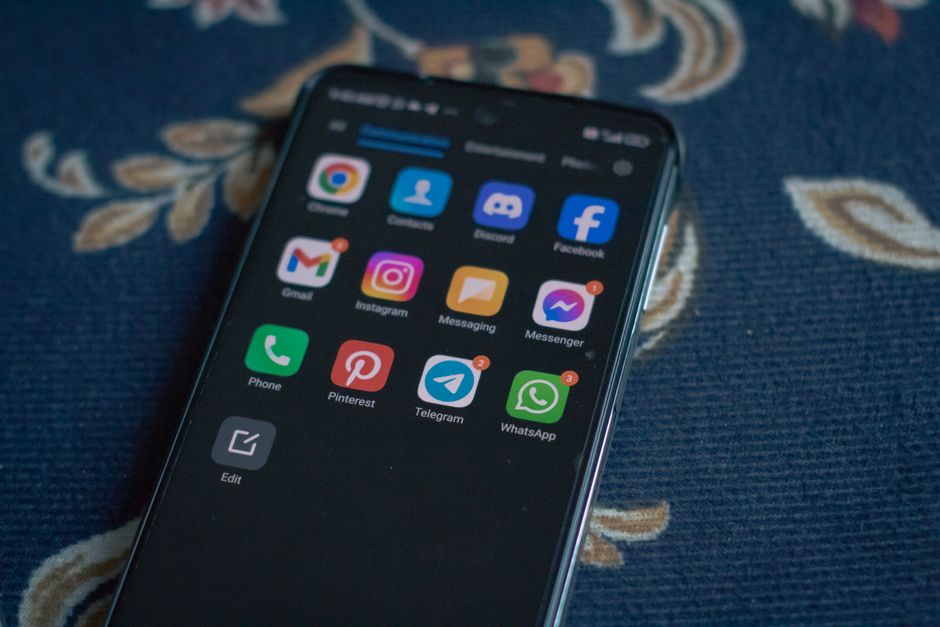
Discord通知テストをするうえで絶対に知っておいてほしいのが、Discordの通知設定は「4つの階層」で構成されているということ。これを理解してないと、「設定したはずなのに通知来ない……」って永遠に悩み続けることになります。正直、私も最初はここで躓いてました笑
その4つとは、①アプリ全体の通知設定、②サーバーごとの通知設定、③カテゴリーごとの通知設定、④チャンネルごとの通知設定です。これらが組み合わさって「最終的にこの通知を出すかどうか」が決まる仕組みになっています。
イメージとしては、玉ねぎの皮みたいな感じ。一番外側がアプリ全体の設定で、そこをオフにしたら全部の通知が止まります。でも一番外がオンでも、内側のサーバー設定やチャンネル設定でオフにしてたら、その分は届かない。逆もしかりで、サーバーの設定をオンにしても、アプリ全体がオフだったら意味がない。これが通知トラブルの一番大きな原因なんです。
こういう構造を知っていれば、通知テストのときに「どこの設定を見ればいいか」がすぐわかる。設定画面を上から順番に確認していくだけで、問題の箇所を見つけられるようになりますよ。あなたは今、この4階層をちゃんと把握できていましたか?
アプリ通知設定の確認方法と落とし穴
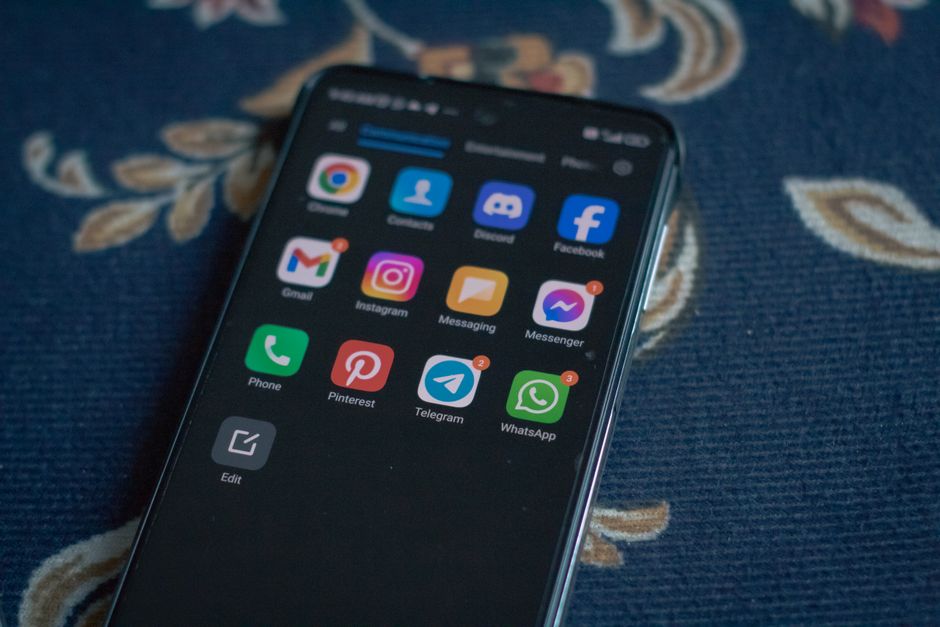
まずはアプリ全体の通知設定から確認していきましょう。ここがオフになってると、どんなに他の設定を頑張っても通知は届きません。なのに意外と見落とされがちな箇所でもある。
Discordアプリの通知設定は、設定(歯車アイコン)→「通知」から確認できます。スマホの場合はここで「デスクトップ通知を有効にする」や「プッシュ通知」のオン・オフが確認できる。PCの場合も同様に、設定の通知タブから一括管理できるようになっています。
ここで気をつけてほしい落とし穴が「サイレントモード(通知を一時停止)」機能。Discordにはおやすみモード的な機能があって、一定時間だけ通知をミュートできるんですね。これを設定したことを忘れて「なんで通知来ないんだろう……」ってなってる人、だいたい何人かは必ずいる気がします(私も一度やりました)。
また、端末側の設定も忘れずにチェックしてください。Discordアプリで通知をオンにしていても、iPhoneやAndroidの端末側でDiscordの通知が許可されていなければ意味がないんです。特にiOSは初回インストール時に「通知を許可しますか?」って聞かれて、うっかり「許可しない」を押してしまった場合、あとからアプリ設定では直せなくて端末の設定から変更する必要があります。この確認、やってみてください。意外とここで詰まってる人が多いですよ。
- Discordアプリ内の設定→通知からオン・オフを確認
- サイレントモード(通知の一時停止)が有効になっていないかチェック
- 端末側(iOS/Android)の設定でDiscordの通知許可がオンか確認
- PCの場合はWindowsやmacOSの通知設定も確認が必要
サーバー通知設定でできることをぜんぶ解説
アプリ全体の設定がOKだったら、次はサーバーごとの通知設定を確認します。ここ、実はかなり細かく設定できるので「知らなかった!」って機能がいくつも出てくると思いますよ。
サーバーの通知設定は、サーバー名を右クリック(スマホならタップ長押し)→「通知設定」から開けます。ここで設定できるのは主に以下のもの:
- すべてのメッセージ:サーバー内の全メッセージで通知が届く
- @メンション、@役職、@here、@everyone のみ:自分が直接呼ばれたときだけ通知
- 何も通知しない:通知を完全にオフ
デフォルトは「@メンション〜のみ」になってることが多いので、「誰かがメッセージ送ったのに通知来ない」という場合、まずここを確認してほしいんです。アクティブなコミュニティサーバーだと全通知にしてると通知が爆発するので、意識的にメンション限定にしてる人も多いですけどね。
あと、通知テストをするときに覚えておいてほしいのが「@メンション通知は確実に届くはず」という点。テストのときはメンション付きでメッセージを送ってもらうのが一番確実な確認方法です。それでも届かない場合はアプリ設定や端末設定に問題があると判断できる。こうやって順番に絞り込んでいくのが通知トラブル解決の基本的なやり方ですね。
サーバーの通知設定って、サーバーに参加するときにちゃんと設定してますか?意外と後回しにしてそのままになってる人も多いんじゃないかなと思って。
カテゴリー通知設定の使いどころ
Discordのサーバーには「カテゴリー」という概念があって、複数のチャンネルをフォルダみたいにまとめることができます。そしてこのカテゴリー単位でも通知設定ができるんですよね。これ、知ってる人と知らない人でけっこう差が出るポイントです。
カテゴリーの通知設定は、カテゴリー名を右クリック→「カテゴリーの通知設定」から変更できます。たとえば「お知らせ」カテゴリーはすべての通知をオン、「雑談」カテゴリーはメンションのみ、みたいな使い分けができる。大きなサーバーだと特に便利な機能ですね。
ただし、ここで注意してほしいのが設定の優先順位。カテゴリーの設定よりも、後述するチャンネル個別の設定のほうが優先されます。つまり、カテゴリー全体をオンにしても、特定のチャンネルだけオフにしていれば、そのチャンネルの通知は来ない。逆に、カテゴリーをオフにしても、チャンネル側を個別にオンにすれば通知は届く。この仕組みを理解してないと、通知テストの結果を見て「なんでこっちは来てこっちは来ないんだ」ってなりますよ笑
個人的には、カテゴリー設定はまず全体の方針を決めるのに使って、細かい例外をチャンネル設定で補う、という使い方がわかりやすいと思っています。あなたのサーバーのカテゴリー構成ってどんな感じですか?通知設定と合わせて整理してみると、けっこうスッキリするかもしれません。
チャンネル通知設定で最終調整をしよう
4つの通知階層の中で一番細かく、そして一番よく使うのがチャンネルごとの通知設定です。ここで「このチャンネルだけ絶対に通知を受け取りたい」「このチャンネルだけは通知をオフにしたい」という細かい調整ができる。
チャンネルの通知設定は、チャンネル名を右クリック→「通知の設定」から変更できます。設定できる内容はサーバー設定とほぼ同じで、「すべてのメッセージ」「@メンションのみ」「通知なし」の三択。プラスで「モバイル通知の設定も変更する」というオプションがあって、PCとスマホで別々の通知設定を持てるんです。これ、わりと便利なんですよね。
通知テストをする観点から言うと、チャンネル設定で「すべてのメッセージ」にしたうえで、サーバー設定や端末設定がちゃんとオンになっているかを確認するのが一番確実です。全部オンにした状態でテストメッセージを送ってもらって届かなかったら、それはもうアプリや端末側の問題とほぼ断言できる。
あと、通知なしでメッセージを送る「@silent」というコマンドも覚えておくと便利です。メッセージの先頭に「@silent 」とつけて送ると、相手に通知を出さずにメッセージを送ることができる。深夜に送るときとか、緊急じゃない連絡のときに使うと気が利いてますよね。あなたの周りでこれ使ってる人いますか?知ってる人と知らない人で差が出る機能のひとつだと思います。
各通知設定の関係性を図で整理すると……
ここまで4つの階層を説明してきましたが、「結局どれが優先されるの?」って混乱してきた人もいるかもしれないので、整理しますね。
基本的な優先順位は「チャンネル設定 > カテゴリー設定 > サーバー設定 > アプリ設定」という感じ。より細かい設定のほうが優先されると覚えておけばOKです。ただしアプリ設定(または端末の設定)で完全にオフにしている場合は、それより下の設定は全部無効になる。いわば「全体スイッチ」みたいなものですね。
具体的な例で説明すると、サーバー設定で「@メンションのみ」に設定していても、特定のチャンネルを「すべてのメッセージ」に設定していれば、そのチャンネルのメッセージは全部通知が来ます。逆に、サーバーを「すべてのメッセージ」にしていても、チャンネルを「通知なし」にしていれば、そのチャンネルからは何も届かない。こういう関係性なんです。
通知テストをするときは、この優先順位を意識しながら「どこの設定が原因か」を上の階層から順番に確かめてくのが効率的です。確か最初のうちは全部の設定をメモ帳に書き出して確認してた気がするんですが、慣れてくると頭の中で整理できるようになってきますよ。
- アプリ全体の通知設定(最上位・全体スイッチ)
- サーバーの通知設定(サーバー単位で管理)
- カテゴリーの通知設定(チャンネルグループ単位)
- チャンネルの通知設定(最優先・個別調整)
この4つを上から順に確認していけば、たいていの通知トラブルは解決できるはずです。
通知が届かないときのトラブルシューティング完全版
ここまで読んでくれたあなたなら通知設定の全体像はわかったと思うので、改めて「通知が届かないときに確認すること」をまとめておきます。実際に通知テストをして届かなかった場合の対処手順として使ってください。
【PC(Windows)の場合】まずWindowsの設定→「システム」→「通知とアクション」でDiscordの通知がオンになっているか確認。次にDiscordアプリの設定→通知タブを開いて、デスクトップ通知が有効になっているかチェック。それでも届かなければ、集中モード(フォーカスアシスト)がオンになっていないか確認してみてください。
【スマホ(iPhone)の場合】設定→通知→Discordと進んで、通知が「オン」になっているか確認。おやすみモードや集中モードが有効になっていないかもチェック。これでOKならDiscordアプリ内の設定も確認を。
【スマホ(Android)の場合】端末によって設定の場所が違うので一概には言えないですが、設定→アプリ→Discord→通知という流れで確認できることが多い。バッテリー最適化がDiscordに適用されていると通知が遅れたり届かなかったりするので、Discordをバッテリー最適化の除外リストに入れることもおすすめします。
これらを全部試してもダメなら、Discordアプリを一度アンインストールして再インストールするのが手っ取り早い。だいたいこれで解決することが多い気がするんですよね。地味だけど効果的な方法です。あなたはどのデバイスで一番通知トラブルが多いですか?
Discord通知テストを活用したBotや連携サービスの確認方法
ここからはちょっと上級者向けの話になりますが、Botや外部サービスとの連携で通知を送っている場合の「通知テスト」についても触れておきたいと思います。
例えばGitHubやZapierなどと連携してDiscordに通知を飛ばしているケースや、自作BotでWebhookを使ってメッセージを送っているケースなど。こういった場合の通知テストは、まずWebhookのURLが正しく設定されているかを確認するところから始まります。
Discordのサーバー設定→「連携サービス」→「Webhook」からWebhookの一覧が確認できます。ここで「テスト」ボタンを押すと、実際にテストメッセージを送ることができるので、これを使えば「Webhookはちゃんと動いてるか?」を確かめられます。Botからの通知が来ない場合、意外とWebhookが削除されてたり、チャンネルが変わってたりする単純なミスが原因のことが多い。
また、BotのDMやチャンネルへの通知が届かない場合は、BotにそのチャンネルやDMへのアクセス権限が付与されているかも確認してください。権限設定が間違っていると、エラーなく送ったつもりがDiscord側で弾かれてて届いていない、なんてことがあります。開発者やサーバー管理者の方は、ここもちゃんと確かめておくといいと思いますよ。
まとめ:通知テストはこの順番でやれば確実に解決できる
長い記事を読んでくれてありがとうございます!最後に全体をまとめておきますね。
Discord通知テストのポイントをおさらいすると、まず通知の設定は「アプリ全体→サーバー→カテゴリー→チャンネル」の4階層になっていて、チャンネルの設定が最優先されるということ。通知テストは「Discordをバックグラウンドにした状態でメンション付きのメッセージを送ってもらう」のが一番確実な方法です。
通知が届かないときは、上の階層から順番に確かめていけば必ず原因にたどり着けます。端末側の設定(iOSやAndroid、Windowsの通知設定)も忘れずに確認してください。これが見落とされがちなわりに、原因になってることが多い。
あと、個人的にひとつ強くおすすめしたいのが「サーバーに参加したらすぐに通知設定を整える」という習慣をつけること。入ったばかりで設定を後回しにして、結局ずっとデフォルトのまま……って人、多いんですよね。最初に5分かけてセットアップしておくだけで、後々のストレスが全然違います。
この記事を読んで「あ、これ確かめてなかったな」という設定はありましたか?ぜひ今すぐDiscordを開いて、通知設定を見直してみてください。きっと「ここ、ちゃんとできてなかった」という発見があるはずです。そして通知テストをして「無事に届いた!」ってなったら、ぜひコメントで教えてくれると嬉しいです。あなたの通知ライフが快適になることを願っています!