「App Storeでアプリをインストールしようとしたのに、なぜかダウンロードが始まらない」「エラーメッセージが出て先に進めない」——そんな経験をしたことはありませんか?実は、このトラブルはiPhoneユーザーの間でとても多く寄せられる悩みのひとつです。原因はひとつではなく、ネットワーク・ストレージ・支払い情報・端末設定など複数の要因が絡み合っていることがほとんどです。この記事では、Apple Storeでインストールできない原因とその対処法を、順を追って丁寧に解説します。
この記事のポイント
- インストールできない主な原因は「ネットワーク」「ストレージ」「支払い情報」「制限設定」の4つ
- まず再起動・ネット接続確認・Apple IDのサインインし直しを試すと解決することが多い
- それでも解決しない場合はAppleサポートへの問い合わせが最短ルート
Apple Storeでインストールできない主な原因を把握しよう
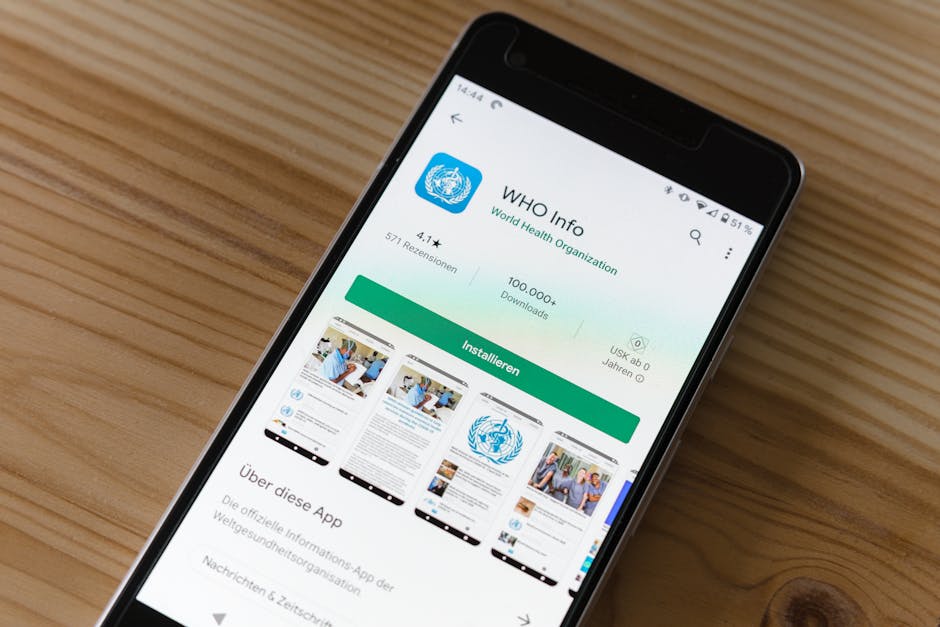
App Storeでアプリがインストールできないとき、まずは「なぜ起きているのか」を正確に把握することが重要です。原因を特定しないまま対処法を試しても、時間と手間だけがかかってしまいます。よくある原因を大きく分類すると、以下のようになります。
| 原因カテゴリ | 具体的な内容 |
|---|---|
| ネットワーク | Wi-Fi・モバイルデータの未接続、通信速度制限、VPN干渉 |
| ストレージ不足 | iPhone本体の空き容量が足りない |
| 支払い情報 | クレジットカードの有効期限切れ、支払い方法の未登録 |
| 制限設定 | スクリーンタイム・MDM(企業管理)によるアプリ制限 |
| Apple IDの問題 | サインアウト状態・年齢確認・ファミリー共有の制限 |
| 端末の不具合 | iOSのバージョンが古い、端末側のソフトウェアバグ |
意外にも「Wi-Fiに繋がっているつもりが実は接続が切れていた」「ストレージが0バイトになっていた」というシンプルな原因で詰まっているケースが非常に多いです。まず落ち着いてひとつひとつ確認していきましょう。
また、無料アプリをダウンロードしようとしたときに「確認が必要です」と表示される場合は、支払い情報に問題がある可能性が高いです。無料アプリでも支払い方法の登録状況をAppleが確認するため、有効な支払い情報が設定されていないとインストールが止まってしまいます。
今すぐ試せる!基本の対処法5ステップ

難しい設定変更をする前に、まずは基本的な対処法から試してみましょう。これだけで解決するケースが非常に多く、初心者の方でも安心して実行できます。
ステップ1:インストールの一時停止と再開
ダウンロード中のアイコンをタップすると「一時停止」になります。もう一度タップすると再開できます。通信の一時的な詰まりが解消され、そのまま完了することがあります。
ステップ2:iPhoneを再起動する
端末を再起動するだけで、バックグラウンドで起きている一時的な不具合が解消されることがあります。電源ボタンと音量ボタンを長押しして「スライドで電源オフ」を操作し、再起動してみましょう。再起動後にApp Storeを開き直すのがポイントです。
ステップ3:ネットワーク接続を確認・切り替える
Wi-Fiが繋がっているように見えても、実際には通信できていない場合があります。Wi-Fiをオフにしてモバイルデータ通信に切り替えてみるか、別のWi-Fiネットワークに接続し直してみましょう。VPNをオンにしている場合は、一時的にオフにすることで解決するケースもあります。
ステップ4:Apple IDを一度サインアウトして再サインイン
設定アプリから自分のアカウント名をタップし、一番下の「サインアウト」を選択します。再度サインインし直すことで、認証情報がリフレッシュされてインストールが再開することがあります。
ステップ5:App Storeのアップデートを手動で実行する
App Storeを開き、右上のアカウントアイコンをタップして画面を下に引っ張ると、保留中のアップデートが表示されます。「すべてをアップデート」を押して手動更新することで、スタックしていたダウンロードが動き出すことがあります。
ストレージ・支払い情報・制限設定を徹底チェック
基本の対処法で解決しない場合は、より深い設定に踏み込んで確認が必要です。特にストレージ不足・支払い情報の問題・スクリーンタイムの制限は見落とされがちなポイントです。
ストレージ(空き容量)の確認方法
「設定」→「一般」→「iPhoneストレージ」の順に進むと、現在の使用量と空き容量が確認できます。アプリによっては数百MBから数GBのストレージが必要なため、空き容量が1GB未満の場合はインストールに失敗しやすいです。不要な写真・動画・アプリを削除して空き容量を確保しましょう。
支払い情報の確認と修正方法
「設定」→「アカウント名」→「メディアと購入」→「アカウントを表示」→「お支払い方法を管理」と進みます。登録しているカードの有効期限が切れていないか、請求先住所が正しく入力されているかを確認してください。無料アプリだけを使う場合は「なし」を選択することで「確認が必要です」の表示を回避できることもあります。
スクリーンタイム・MDM制限の確認
「設定」→「スクリーンタイム」→「コンテンツとプライバシーの制限」でアプリのインストールが制限されていないかを確認します。お子様のiPhoneや、会社から支給されたMDM管理端末の場合は、管理者に制限の解除を依頼する必要があります。
また、年齢確認が必要なアプリをダウンロードする場合や、ファミリー共有の「承認と購入のリクエスト」が有効になっている場合も、インストールが自動的に止まります。ファミリー共有を利用している方は、保護者承認の設定を確認してみてください。
iOSのバージョンとアプリの動作要件を確認する

アプリには「このiOSバージョン以上でないとインストールできない」という動作要件が設定されています。iPhoneのOSが古いままだと、最新のアプリをインストールしようとしてもエラーになることがあります。
iOSのアップデート確認方法
「設定」→「一般」→「ソフトウェアアップデート」から最新のiOSが利用可能かを確認できます。アップデートが存在する場合は、Wi-Fiと充電器に接続した状態でアップデートを実行しましょう。
一方、古いiPhoneモデルで最新OSへの更新が不可能な場合、対応している旧バージョンのアプリを探すか、App StoreのアプリページからiOS要件を確認する必要があります。App Storeのアプリ詳細ページの一番下までスクロールすると「互換性」という項目に必要なiOSバージョンが記載されています。
また、意外と見落とされがちなのがアプリの提供地域の問題です。日本のApple IDでは日本のApp Storeにしかアクセスできないため、海外限定リリースのアプリは表示されてもダウンロードできません。Apple IDの国・地域設定がご自身の居住地と一致しているかも確認してみましょう。
さらに、iPhoneのシステムクロック(日付・時刻)がずれている場合にもApp Storeの認証が通らなくなるケースがあります。「設定」→「一般」→「日付と時刻」で「自動設定」がオンになっているかを確認してください。
それでも解決しない場合の上級対処法

ここまでの手順を試してもインストールできない場合は、より根本的な対処が必要になります。焦らず、以下の方法を順番に試してみましょう。
ネットワーク設定のリセット
「設定」→「一般」→「転送またはiPhoneをリセット」→「リセット」→「ネットワーク設定をリセット」を実行します。これにより保存されたWi-FiパスワードやVPN設定がリセットされますが、通信関連の問題が根本から解消されることがあります。再度Wi-Fiに接続し直してApp Storeを試してみましょう。
iPhoneのすべての設定をリセット
データは消えませんが、壁紙・サウンド・Wi-Fiパスワードなどの設定がすべて初期化されます。「設定」→「一般」→「転送またはiPhoneをリセット」→「すべての設定をリセット」から実行できます。
iPhoneを初期化(最終手段)
バックアップを取った上で工場出荷状態に戻す方法です。これで解決しない場合はハードウェアの故障も疑われます。初期化前には必ずiCloudまたはPCへのバックアップを取っておくことが絶対条件です。
Appleサポートへの問い合わせ
上記をすべて試しても解決しない場合は、Appleの公式サポートに連絡するのが最も確実です。Apple公式サイトの「サポート」ページからチャット・電話・店舗予約が選べます。Apple Storeの「Genius Bar」に持ち込むことで、ハードウェアレベルの診断も受けられます。
なお、Appleの公式サポートページにはよくあるご質問(FAQ)のセクションも用意されており、自分と同じ症状の解決策が掲載されていることがあります。問い合わせ前にFAQを確認するだけで解決するケースも少なくありません。
ネットの反応・リアルな口コミ

実際にApp Storeのインストール問題に直面したユーザーたちは、SNSや掲示板でどのような声を上げているのでしょうか。ポジティブな解決報告からネガティブな意見まで、リアルな声を集めました。
- 👍「iPhoneを再起動したらすんなりインストールできた。まずこれを試すべきだった!」
- 👍「支払い情報のクレカが有効期限切れになってたのが原因だった。更新したら即解決。本当に助かりました」
- 👍「スクリーンタイムの設定でアプリインストールが制限されてたのに気づかず1時間悩んでた…解除したら一発でした」
- 👍「Wi-Fiを切ってモバイル通信に切り替えたらダウンロードが始まった。ルーターが原因だったみたい」
- 👍「ストレージが本当にギリギリで、写真を数枚削除しただけでインストールできるようになった。空き容量って大事」
- ⚠️「いくら試しても解決しなくて、結局Appleサポートに電話したら端末の初期化を勧められた。データのバックアップを事前にやってなかったので焦った」
- ⚠️「会社支給のiPhoneでMDMがかかってて自分では何もできない状態。IT部門に頼むしかなく、解除に数日かかった」
- ⚠️「古いiPhone 8を使っているので、最新アプリのiOS要件を満たせずインストール不可。本体の買い替えを検討中」
まとめ:原因を特定して正しい手順で対処しよう
App Storeでアプリがインストールできないトラブルは、ネットワーク・ストレージ・支払い情報・制限設定・OSバージョン・端末の不具合という6つのカテゴリのどれかが原因であることがほとんどです。闇雲に操作するのではなく、原因を一つひとつ切り分けながら対処することが解決への近道です。
まずは「再起動」「ネット接続確認」「ストレージ確認」という基本の3ステップを試してください。それでも解決しない場合は、支払い情報やスクリーンタイムの設定、iOSのバージョンを確認していきましょう。最終的に手に負えないと感じたら、遠慮なくAppleの公式サポートやGeniusBarを頼ることをおすすめします。
この記事で解説した手順を参考に、ぜひトラブルを早期解決してみてください。iPhoneは適切なメンテナンスと設定管理をすることで、長く快適に使い続けられるデバイスです。